14. 지적개황도 저장
* 지적개황도 저장
- 도면영역만 저장
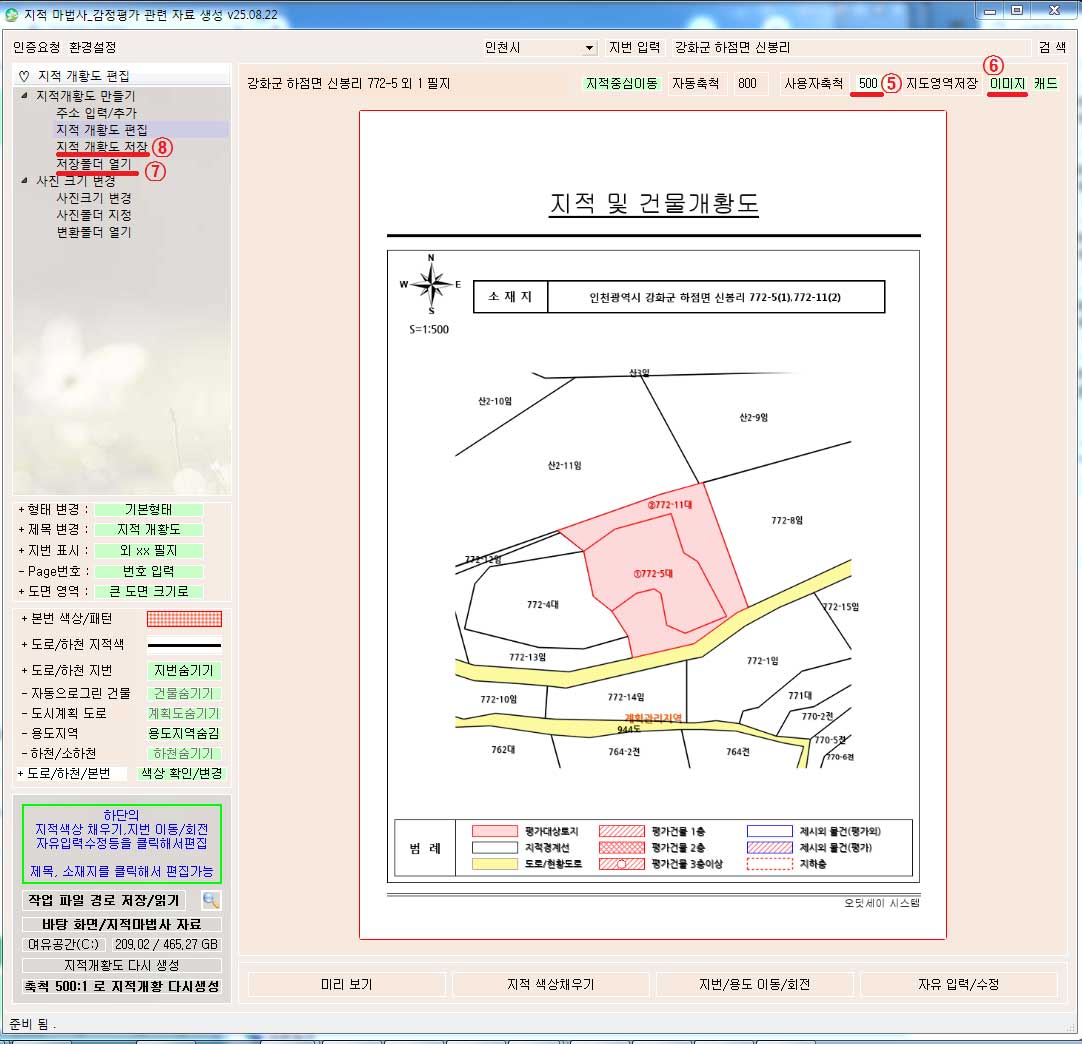
6. 우측상단 지도영역저장 이미지 를 클릭해서 도면 영역 이미지를 출력해봅니다.
이미 지적개황도 틀이 있다면 도면영역 이미지만 출력해서 틀에 이미지를 넣습니다.
캐드 를 클릭하면 오토캐드나 캐디안 등에서 사용할수 있는 DXF 파일로 저장됩니다.
7. 좌측메뉴의 폴더열기 를 클릭하면 이미지가 저장된 폴더가 열립니다.
- 지적개황도 저장
8. 좌측메뉴의 지적개황도 저장을 클릭
고해상도는 200dpi 화면해상도는 96dpi 로 저장 됩니다.
A4 로 여백없이 출력했을때 도면 영역수치가 실제 크기의 축척과 일치 합니다.
( 예: 축척이 1000 일때 출력물의 1cm 는 1x1000 = 1000cm = 10m 실제토지 의 10m에 해당 )

9. PDF저장(고해상도)
파일크기 큼 ( 200dpi 로 저장)
PDF 저장(화면해상도) 는 96dpi 로 저장
10. PNG저장(화면해상도) - 그림파일로 저장
파일크기 작음 - 96 dpi 로 저장
JPG 저장(고해상도) 는 200dpi 로 저장 - 파일크기 크지만 선명함
11. DXF 저장(캐드용)
좌표나 수치는 실제 크기와 일치 합니다.(미터단위)
오토캐드나 캐디안 등 캐드 프로그램에서 저장 파일을 열어 수정/편집 할수 있습니다.
구버전 AutoCad 를 사용하고 있는 경우 저장된 DXF 파일을 알씨 캐드뷰어에서 DWG로 변환할수 있습니다.
알씨캐드 뷰어에서 저장할때 파일형식을 클릭해서 선택
Autocad 2000 DWG , Autocad 2004 DWG , Autocad 2010 DWG
Autocad 2000 DWG 경우 색상제한 때문에 색상이 제대로 표현되지 않을수 있습니다.( True Color 미지원)
0 개의 답변이 있습니다.
| 28 | 15. 인증요청. 환경설정, 사용법 보기 | top | 40 | 2025-09-06 |
| 27 | 14. 지적개황도 저장 | top | 43 | 2025-09-06 |
| 26 | 13. 지적개황도편집 - 건물이동 수정 | top | 49 | 2025-09-06 |