12. 지적개황도편집 - 자유입력 수정 - 직선,사각형,다각형,분묘,도형이동 삭제
* 선,사각형,다각형,분묘 그리기,도형이동 삭제 - 버전 2025.10.11 이후 기준
- 자유입력 공통
용어 : 선택 : 대상위에서 마우스 왼쪽버튼 누른후 뗌
드래그 : 왼쪽버튼 누른후 떼지 않고 이동
저장 : 선,다각형은 도형을 그린후 마우스 오른쪽버튼 또는 자판<Insert>키
다른 도형은 자동저장
삭제 : 상단의 도형 이동 아이콘을 클릭 원하는 도형 선택후 우측 상단 휴지통 아이콘 클릭
도형 드래그해서 우측 상단 휴지통에 던져놓기
바로전에 도형그린것 취소 아이콘 클릭, 클릭할때마다 가장 최근에 그린것부터 하나씩 제거, 자판 <Delete>키
이동 : 상단의 도형이동 아이콘을 클릭후 원하는 도형을 클릭해서 드래그
확대 : 편집화면확대 마우스휠 돌림 확대 화면 이동: 휠누른 상태에서 이동
- 직선, 점선그리기
* 선그리기 끝나면 마우스 오른쪽버튼 눌러 저장
현재 그리던것 취소: 자판 [Esc] 키
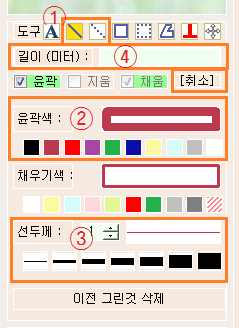
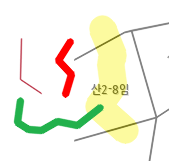
1. 그리기 도구에서 선이나 점선 선택
2. 선색상 : 윤곽선 색상에서 선택
3. 선두께 : 목록중 선택하거나 직접 입력 ( 1 ~ 50 )
자판 <D>키: 아이콘 [취소] ,직선중 마지막 연결한 선 삭제
자판 <C>키 : 아이콘 없음, 선 마직막 점과 시작점을 연결 ,
. 그리는 방법 - 시작점을 선택 하고 순서대로 다음위치 선택.
4. 다음 위치로 이동후
자판 숫자(길이/미터단위)를 입력한뒤 <Enter>키를 치면 입력 길이로 그린후 끝점 이동
. 수평선,수직선,사선 그리는 방법
<Space> 키를 누르면 현재 직선의 각도에 따라 수평선,수직선,사선(45도) 으로 끝점 이동

. 직선 끝점과 시작점을 연결하는 방법
자판 <C>키 : 아이콘 없음, 선 마직막 점과 시작점을 연결 ,
- 사각형, 점사각형 그리기
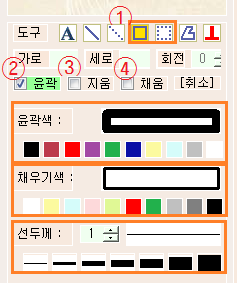
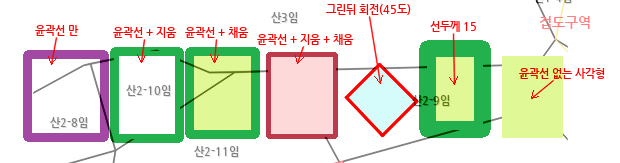
1. 그리기 도구에서 사각형이나 점선사각형 선택
2. 윤곽 : 사각형을 그릴때 테두리선을 그림
3. 지움 : 사각형내에 지적선이나 색상이 있다면 지움(지번제외)
4. 채움 : 사각형을 채우기 색으로 칠함.
- 그리는 방법 -
시작점에서 마우스왼쪽버튼후 누르고 누른상태에서 이동후 떼기(드래그)
사각형 그린후 자판 숫자(가로/미터단위)를 입력한뒤 <Enter>키를 치면
가로 입력 길이로 끝점 이동. / 세로,회전 도 같은 방법으로
- 다각형 그리기
* 다각형 그리기 끝나면 마우스 오른쪽버튼 눌러 저장
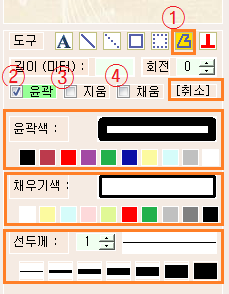
1. 그리기 도구에서 사각형이나 점선사각형 선택
2. 윤곽 : 다각형을 그릴때 테두리선을 그림
3. 지움 : 다각형내에 지적선이나 색상이 있다면 지움(지번제외)
4. 채움 : 다각형을 채우기 색으로 칠함.
자판 <D>키: 아이콘 [취소] ,다각형 마지막 연결한 선 삭제
참조: 윤곽,지움,채움은 사각형 그리기와 동일
그리는 방법은 직선그리기와 동일 하지만 그리고있는 다각형을 회전시킬수 있음
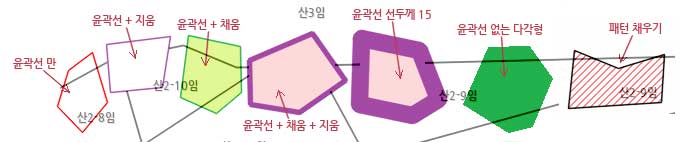
. 그리는 방법 - 시작점을 선택 하고 순서대로 다음위치 선택
그리기 중에
회전에서 각도를 입력하거나 회전 선택후 마우스 휠을 돌리면 그려진 다각형 회전
다음위치로 이동후
자판 숫자(길이/미터단위)를 입력한뒤 <Enter>키를 치면 입력 길이로 그린후 끝점 이동
<Space> 키를 누르면 현재 직선의 각도에 따라 수평선,수직선,사선(45도) 으로 끝점 이동
- 분묘 그리기
분묘 도구를 선택한 후 윈하는 위치에서 마우스 왼쪽버튼 클릭
- 도형의 이동 과 삭제

도구 맨 끝 이동 아이콘 클릭
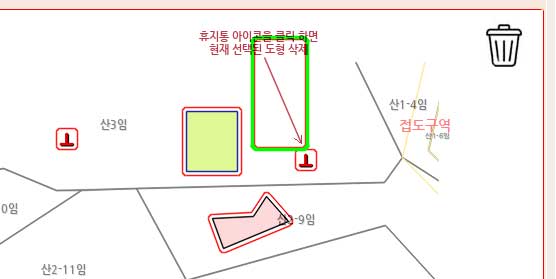
선택 가능한 대상 : 빨간 테두리가 있는 도형
현재 선택된 도형 : 빨간 테두리에 초록색 테두리가 더해진 도형
도형 이동방법 1: 도형을 클릭한 상태에서 이동(드래그)
도형 이동방법 2: 도형을 선택후 화살표 키로 이동 (미세이동)
도형 삭제 방법 1 : 도형을 선택후 화면 오른쪽 상단의 휴지통 아이콘 클릭
방법 2 : 도형을 끌어서 휴지통에 던지기 (화살표이동은 제외)
0 개의 답변이 있습니다.
| 26 | 13. 지적개황도편집 - 건물이동 수정 | top | 48 | 2025-09-03 |
| 25 | 12. 지적개황도편집 - 자유입력 수정 - 직선,사각형,다각형,분묘,도형이동 삭제 | top | 120 | 2025-09-03 |
| 24 | 11. 지적개황도편집 - 자유입력 수정 - 글자 입력 | top | 58 | 2025-09-03 |