11. 지적개황도편집 - 자유입력 수정 - 글자 입력
* 글자 입력- 버전 2025.10.11 이후 기준
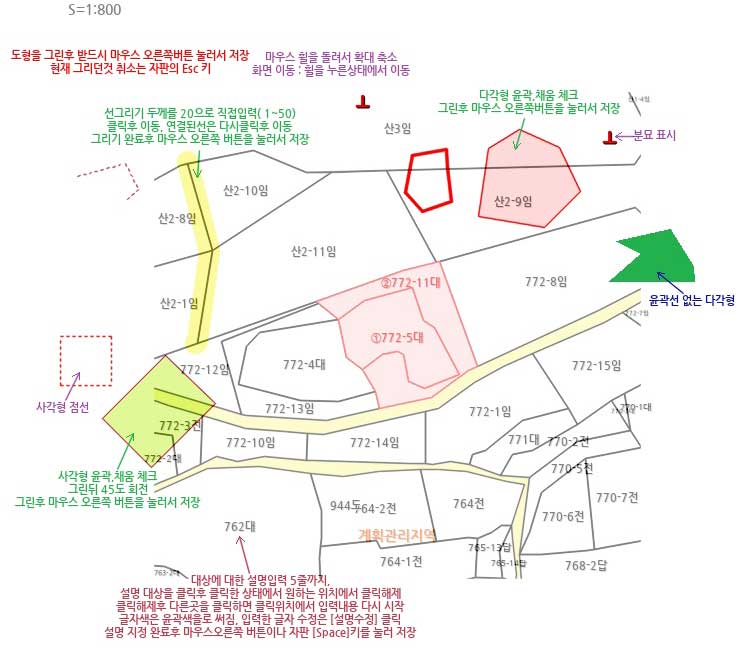
- 그리기 도구 기본 사용법
화면 확대 : 마우스 휠버튼 돌림
화면 이동 : 마우스 휠버튼 클릭한 상태에서 이동
- 글자(문장) 입력
대상에 대한 설명이나 글자를 도면위에 작성
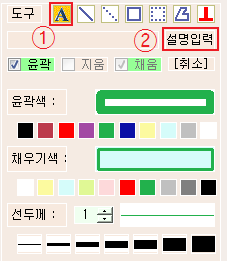
1. 글자입력 아이콘을 클릭
2. 설명입력이나 도면영역을 클릭
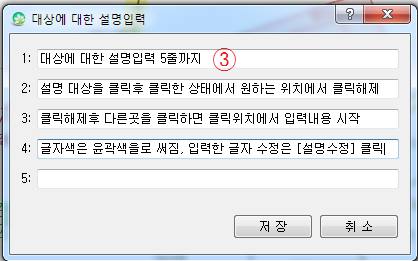
3. 설명입력창이 열리면 대상에 대한 설명입력 ( 5줄까지 )후 저장클릭
- 도면위에 표시하기
설명 대상을 클릭후 클릭한 상태에서 원하는 위치로 이동후 클릭해제
클릭해제후 다른곳을 다시 클릭하면 클릭위치에서 입력내용 다시 지정
화면에 표시된 글자는 도형이동 아이콘을 클릭해서 위치변경 가능
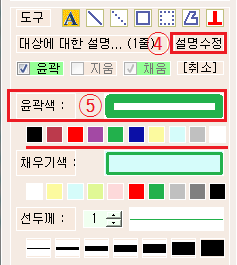
4. 입력한 내용을 수정하고 싶을때 클릭
- 글자색지정
5. 윤곽색을 지정하면 지정한 색상으로 글자 표시
0 개의 답변이 있습니다.
| 25 | 12. 지적개황도편집 - 자유입력 수정 - 직선,사각형,다각형,분묘,도형이동 삭제 | top | 119 | 2025-09-02 |
| 24 | 11. 지적개황도편집 - 자유입력 수정 - 글자 입력 | top | 58 | 2025-09-02 |
| 23 | 10. 지적개황도편집 - 지번/용도 이동 회전 | top | 71 | 2025-09-02 |