6. 지적개황도편집 - 상단메뉴
* 지적개황도 편집-상단메뉴 - 버전 2025.09.03 이후 기준
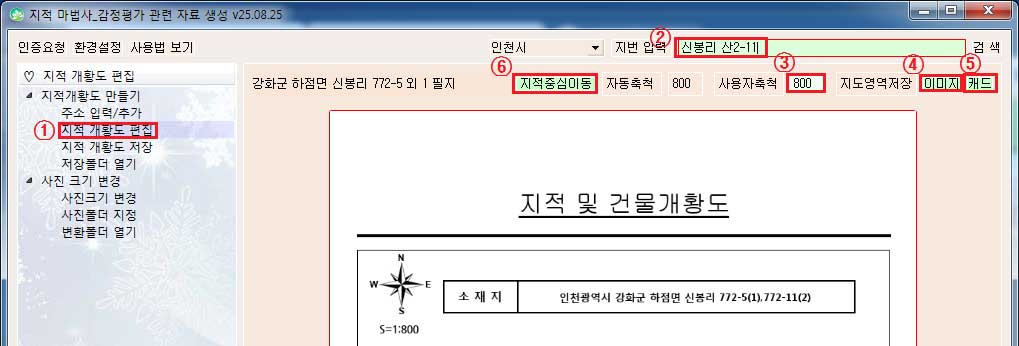
1. 지번이 입력된 상태에서 왼쪽메뉴 지적개황도 편집을 누르면 지적개황도가 생성되고 미리보기 화면으로 이동.
2. 지번을 추가로 입력하면 추가된 지번을 포함한 도면 다시 생성.(마지막 지번과 2km이내)
3. 입력된 지번의 면적에 따라 자동으로 축척이 결정되는데 축척을 직접 입력하여 도면을 다시 생성
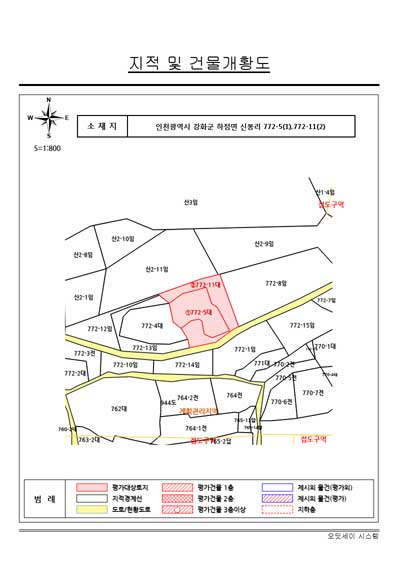
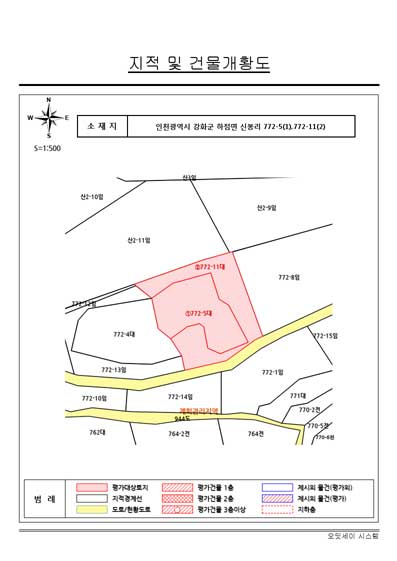
4. 도면영역만 이미지로 저장
도면영역을 96dpi , jpg 파일로 저장.
이미 사용하는 지적개황도 편집프로그램이 있다면 출력된 이미지를 불러와서 사용하면 됨.
도면영역의 크기는 왼쪽메뉴의 도면영역 크기를 클릭해서 변경
기본도면크기 → 중간도면크기 → 큰도면크기 → 최대도면크기
좌측 메뉴의 저장폴더 열기를 클릭하면 저장된 폴더가 열림.
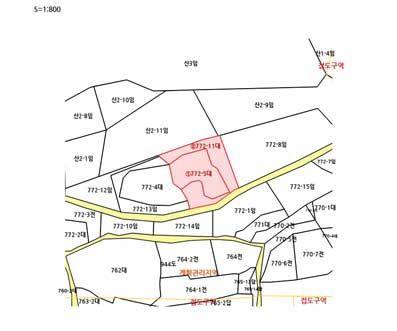
5. 지도영역만 캐드 파일로 저장
오토캐드나 캐디안 등에서 편집할수 있는 미터단위의 .dxf 파일로 저장합니다.
편집이 필요한 경우 파일을 캐드에서 불러와 편집하면 됨
좌측 메뉴의 저장폴더 열기를 클릭하면 저장된 폴더가 열림.
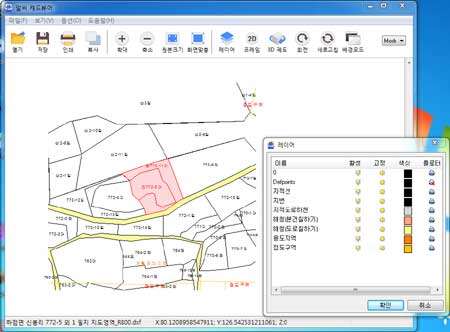
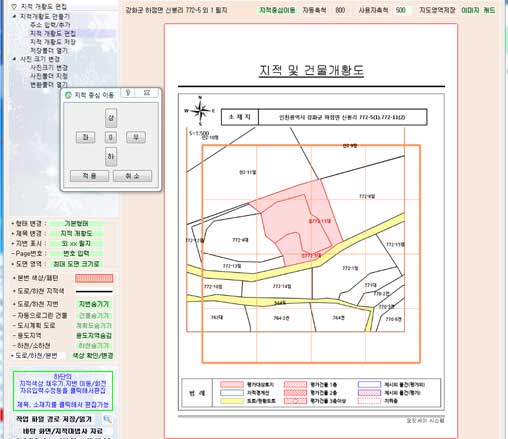
6. 지적 중심이동
도면 생성시 입력지번이 도면의 중앙에 위치 하게 됩니다.
도면중심을 위,아래,좌,우로 이동해서 새로 생성합니다.
0 개의 답변이 있습니다.
| 20 | 7. 지적개황도편집 - 좌측 메뉴 개황도 모양과 내용 설정 | top | 73 | 2025-08-29 |
| 19 | 6. 지적개황도편집 - 상단메뉴 | top | 52 | 2025-08-29 |
| 18 | 5. 주소입력/추가 - 저장/불러오기/토지이용계획 | top | 67 | 2025-08-29 |